Onboarding — MyFitnessPal UX flow
Onboarding in MyFitnessPal.
Step 1: Launch splash

Step 2: Welcome carousel
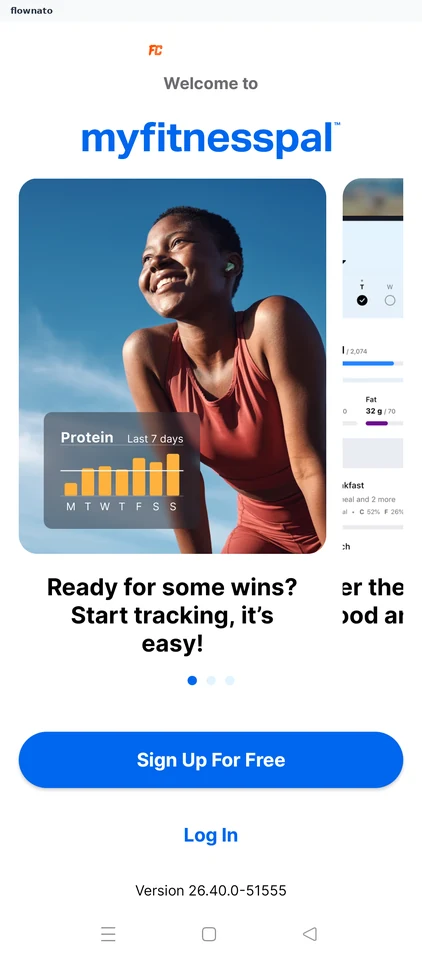
Step 3: Last carousel page
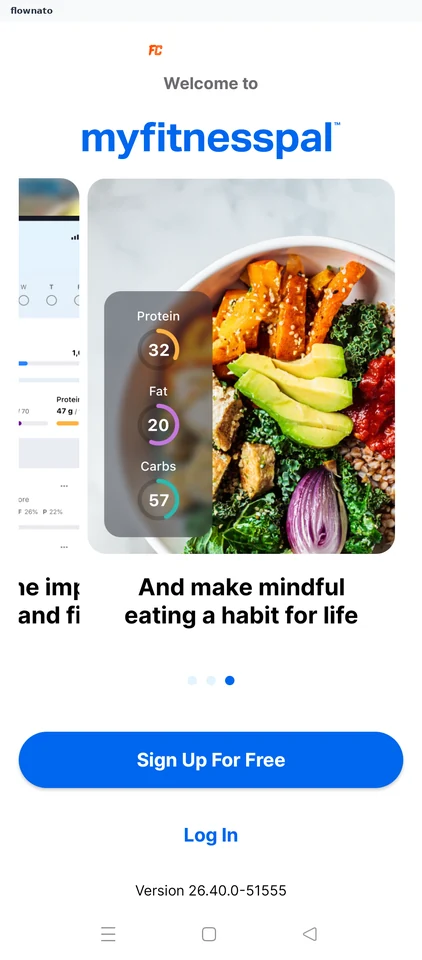
Welcome · Logo, Carousel, Page indicator, Button, Text link, Image
Step 4: Middle carousel page
Step 5: Log In options
Step 6: Google log-in unavailable
Step 7: Back from Log In
Step 8: Choose Sign Up
Step 9: Sign Up method
Step 10: Google account consent
Step 11: Signing in with Google
Step 12: Preferred first name
Step 13: Choose goals
Step 14: Goal selected
Step 15: Weight-loss encouragement
Step 16: Past barriers
Step 17: Barrier selected
Step 18: Tailored reassurance
Step 19: GLP-1 medication question
Step 20: Medication answer chosen
Step 21: Health habits
Step 22: First habit selected
Step 23: Habits selected
Step 24: Habits encouragement
Step 25: Meal-planning frequency
Step 26: Frequency selected
Step 27: Planner encouragement
Step 28: Weekly meal plans offer
Step 29: Meal plans declined
Step 30: Baseline activity level
Step 31: Activity selected
Step 32: About you
Step 33: Sex selected
Step 34: Age entered
Step 35: Country picker
Step 36: Country set
Step 37: Height and weight
Step 38: Weekly goal
Step 39: Create your account
Step 40: Terms accepted
Step 41: Creating the account
Step 42: Account Created
Step 43: Premium tools upsell
Step 44: Free-trial plan chooser
Step 45: Signed-in Today